Pasos a realizar en el sitio web de ARCA para configurar la factura electrónica en SaaS Argentina
Antes de comenzar, asegúrese de contar con lo siguiente:
- Una computadora con acceso a internet.
- Clave fiscal Nivel 3 del sitio de ARCA.
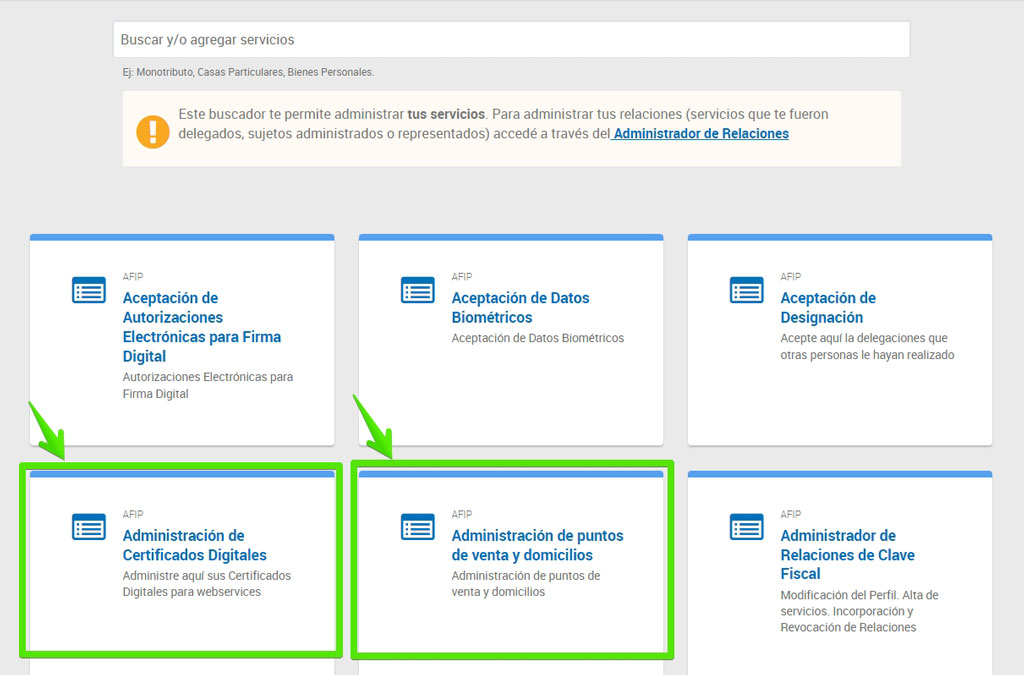
- Una vez que ingrese con su clave fiscal, asegúrese tener estos servicios activos. Puede verlos en el menú principal, o con el buscador de servicios (Si actúa en representación de una CUIT jurídica, revise que los servicios estén relacionados a esa CUIT):
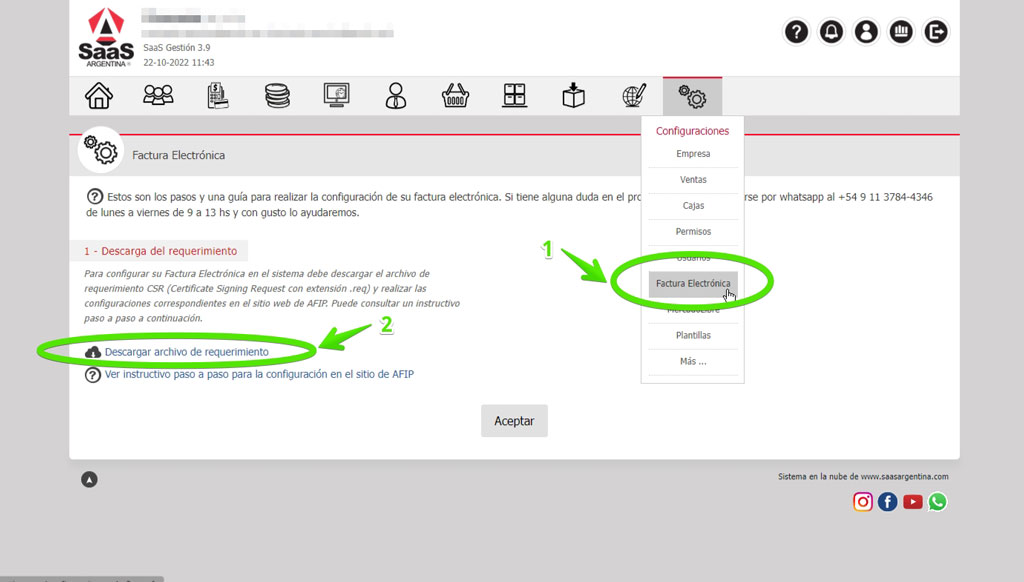
- Descargue el archivo de requerimiento (.req) desde la ventana de configuración de Factura Electrónica en su sistema. IMPORTANTE: NO ABRA EL ARCHIVO EN SU EQUIPO, guárdelo en una carpeta de fácil acceso. Es para subir luego al sitio de ARCA.
Una vez verificado que dispone de los elementos necesarios, siga los siguientes pasos
(Puede hacer clic en las imágenes para ampliarlas)
PASO 1
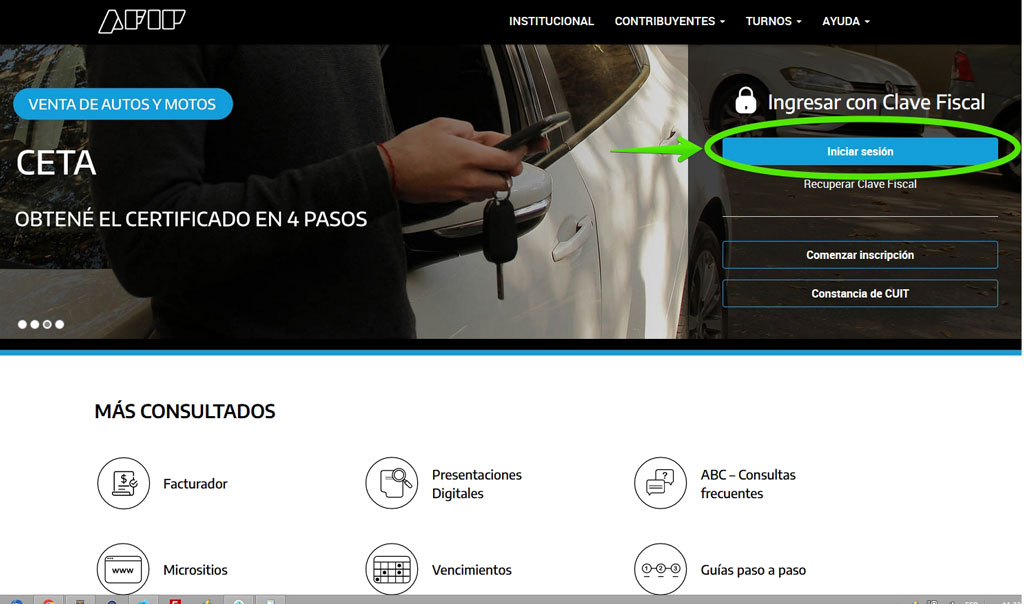
Ingrese a www.ARCA.gob.ar y haga clic en "INGRESAR" del sector: Acceso con clave fiscal
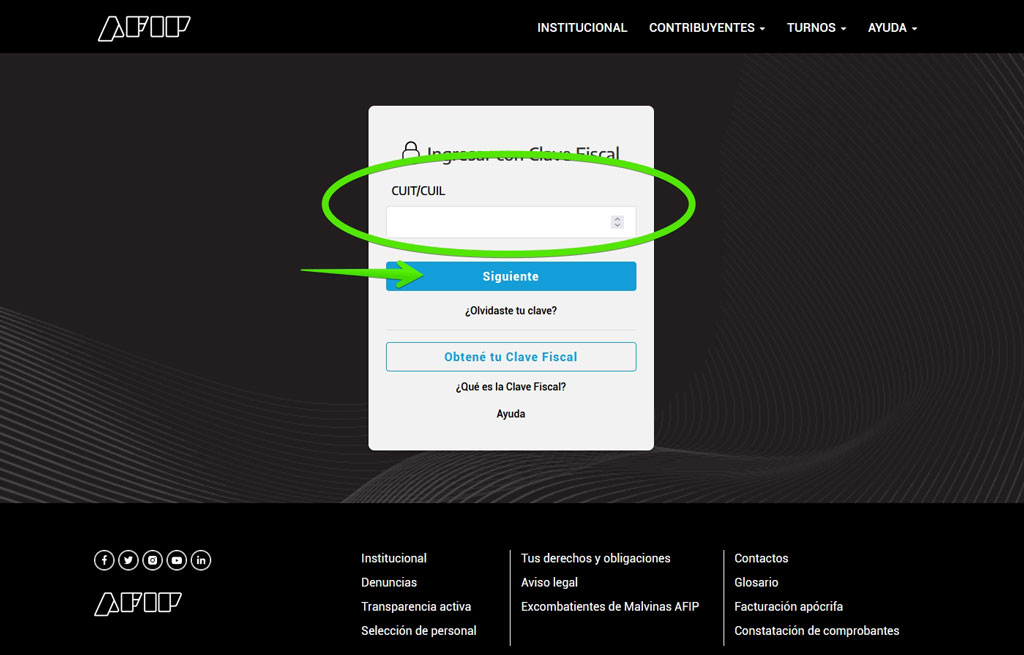
En la pantalla siguiente, ingrese su CUIT y clave fiscal. Haga clic en "Ingresar"
PASO 2
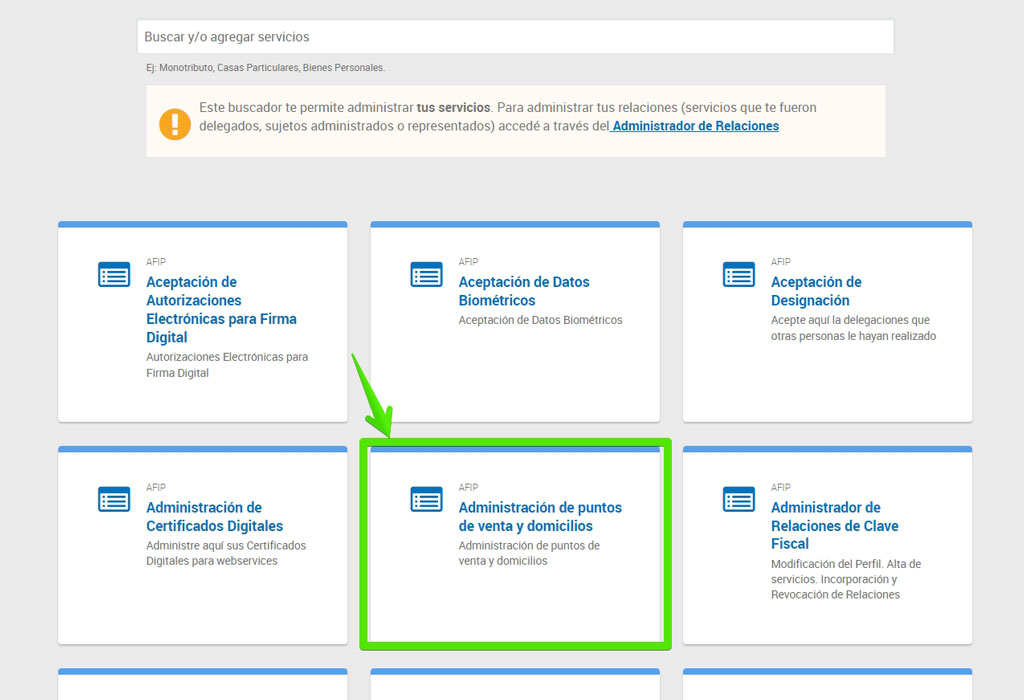
Haga clic en "Administración de puntos de venta y domicilios"
PASO 3
Genere el nuevo Punto de Venta desde el que emitirá sus facturas electrónicas.
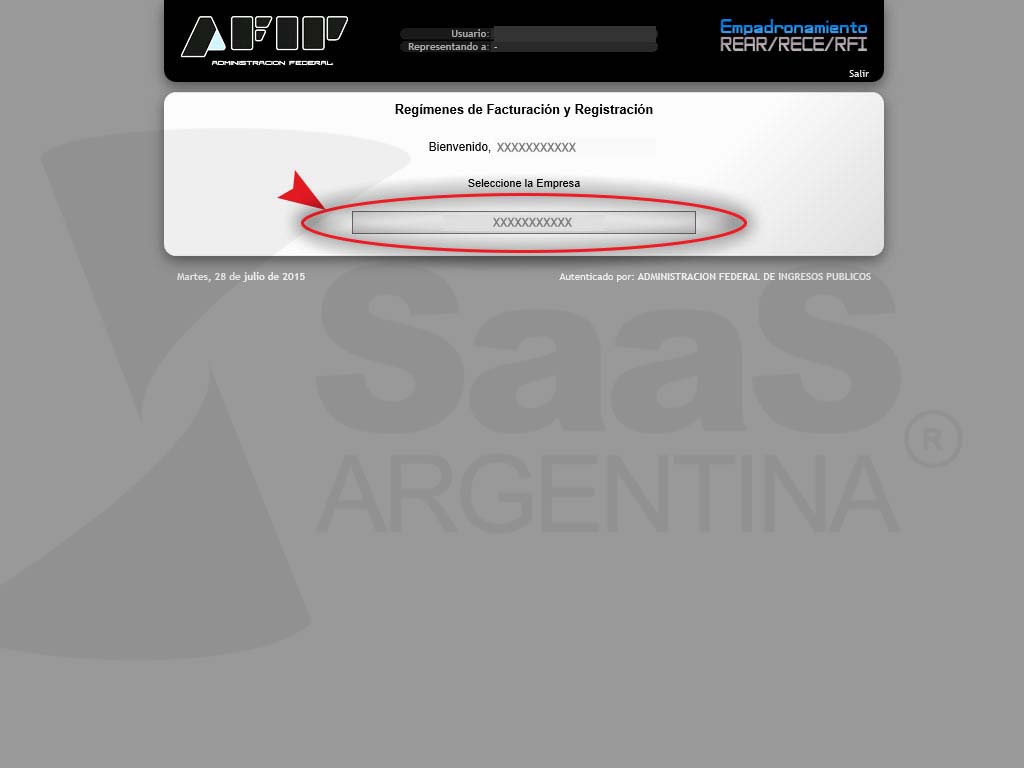
Aparecerá esta pantalla. En "Seleccione la Empresa" elija su empresa
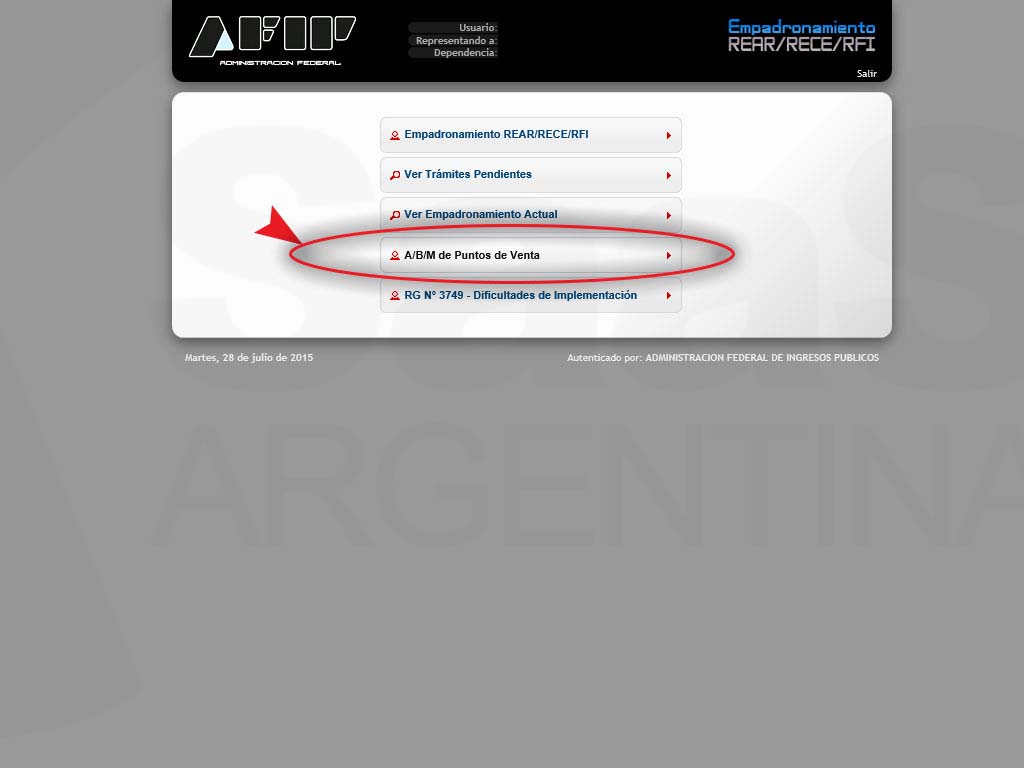
Haga clic en "ABM de Puntos de Venta", ingrese en la siguiente
opción "ABM de puntos de venta" y luego haga clic en "Alta"
PASO 4
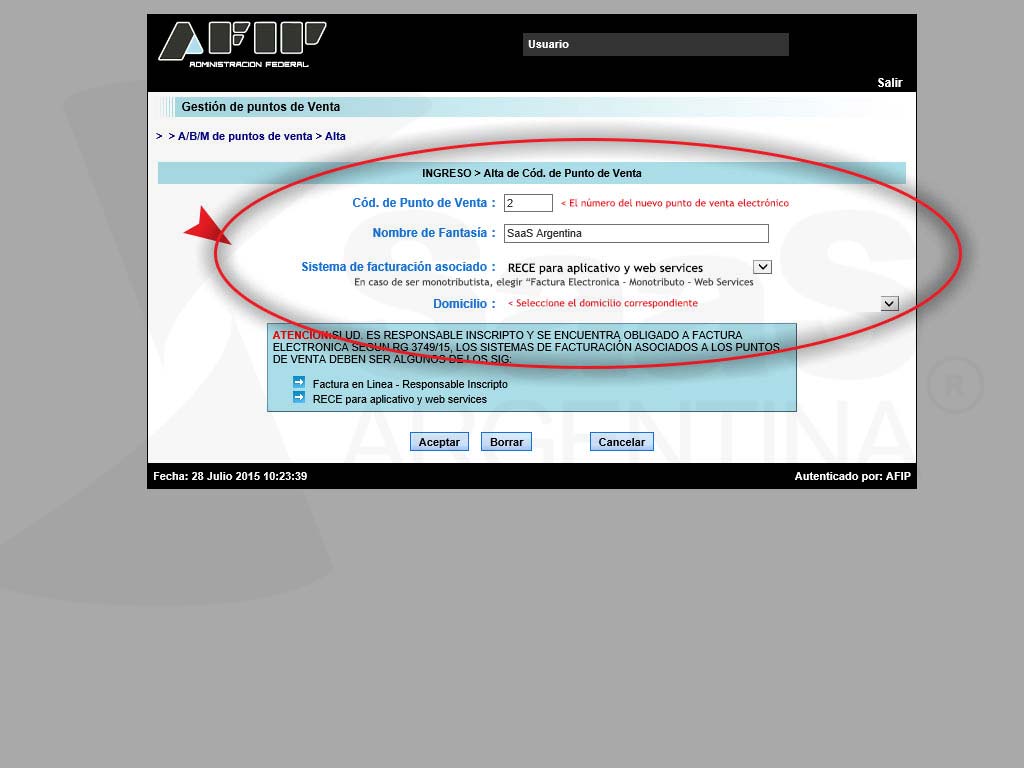
En esta pantalla deberá agregar los datos correspondientes del nuevo punto de venta:
Atención: Si usted ya emite facturas electrónicas desde ARCA, NO es posible utilizar el mismo punto de venta, DEBE GENERAR un nuevo punto de venta.
- En "Cód de Punto de Venta" ingrese el número siguiente de sus puntos de venta actuales.
- En "Nombre de Fantasía" ingrese el nombre de su empresa.
- En "Sistema de facturación asociado" elija la opción "RECE para aplicativo y web services" (Si es monotributista elija la opción "Factura electrónica. Monotributo - Web Services").
-En "Domicilio" seleccione el domicilio fiscal para este nuevo punto de venta.
IMPORTANTE: Si no aparece la opción "RECE para aplicativo y web services" (o si es monotributista, la opción "Factura electrónica. Monotributo - Web Services") deberá consultar con su contador sobre el empadronamiento.
Puede guiarse utilizando el siguiente instructivo de ARCA: Ver video de empadronamiento ARCA
PASO 5
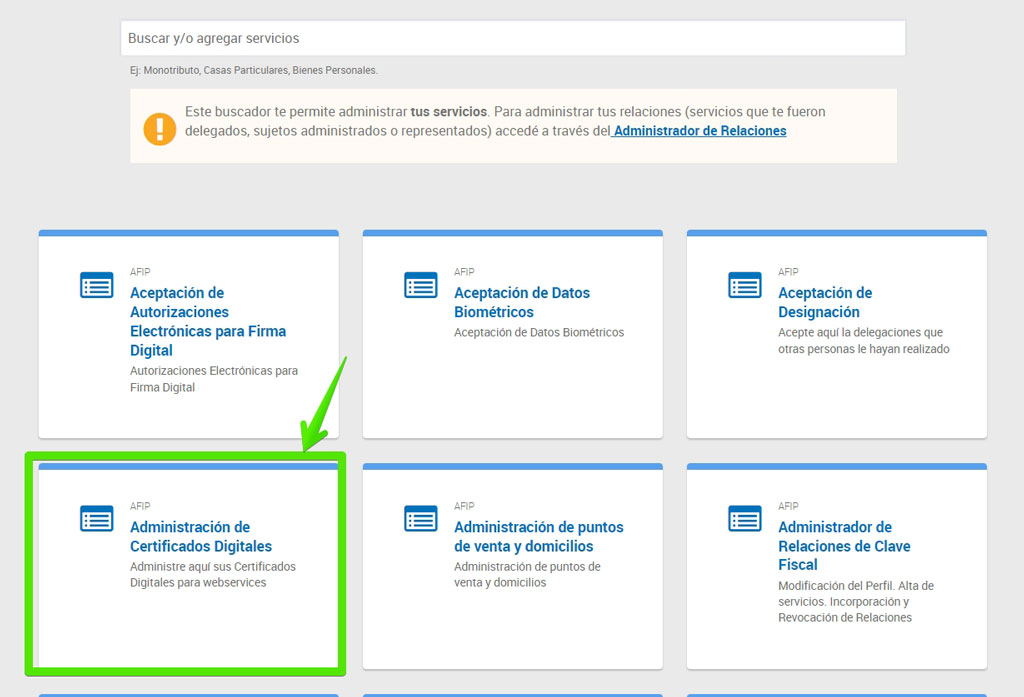
Vuelva al inicio de la sección de Clave Fiscal e ingrese en "Administración de Certificados Digitales"
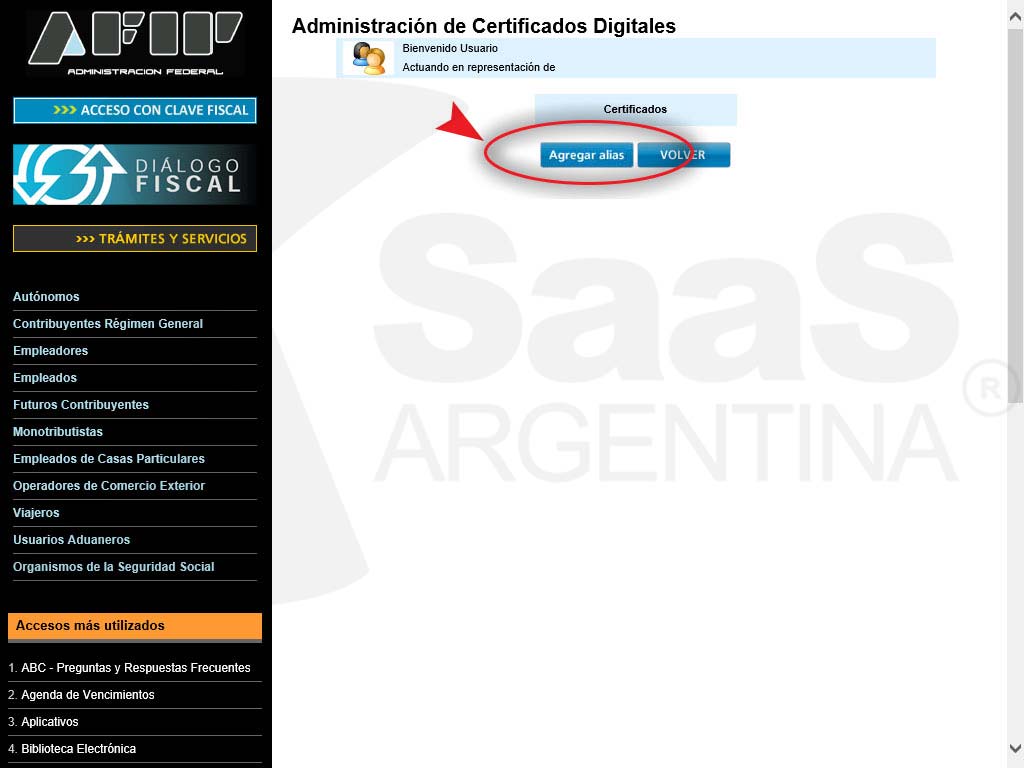
Luego, haga un clic en "Agregar Alias"
Agregue el alias y cargue el archivo de requerimiento para obtener el Certificado Digital
Si no descargó previamente en SaaS Argentina el archivo de requerimiento, puede hacerlo ahora en "Configuraciones" > "Factura Electrónica". (Ver imagen)
En el sector que indica: "Para obtener un nuevo certificado, debe subir un CSR (Certificate Signing Request) en formato
PKCS#10." Haga clic en "Examinar" y elija el archivo .req descargado
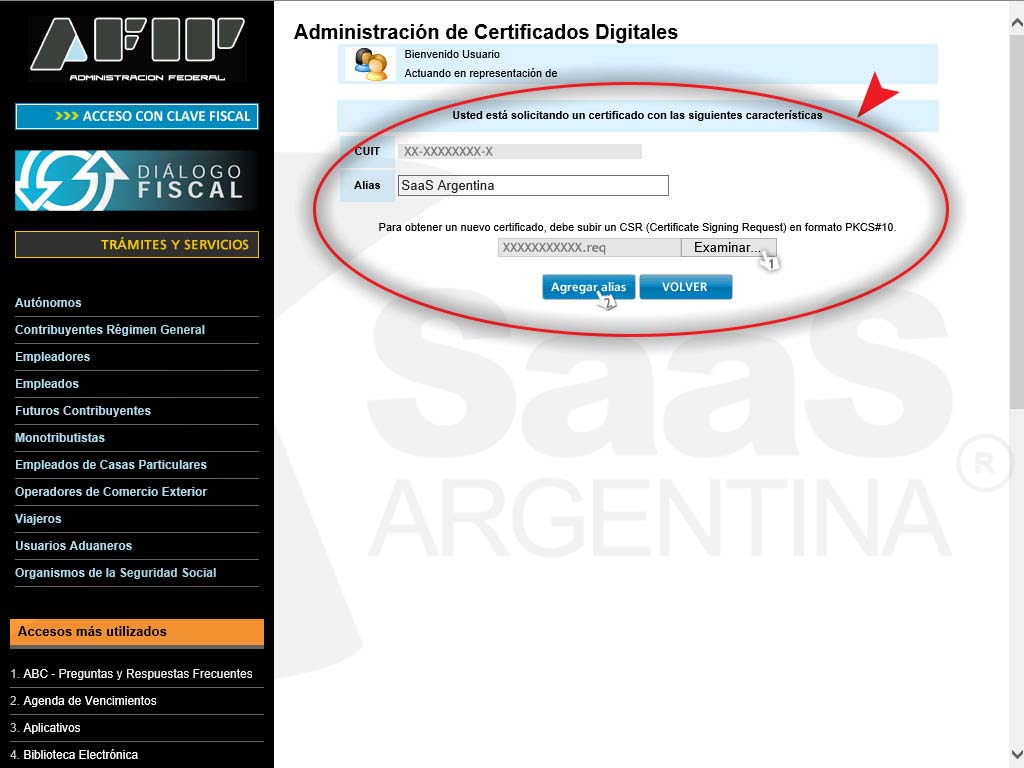
Puede agregar un nombre al alias por ej: "SaaS Argentina" para identificarlo luego.
Finalmente haga un clic en "Agregar alias" para terminar este paso.
PASO 6
Ingrese en "Ver" del "Alias" recién creado
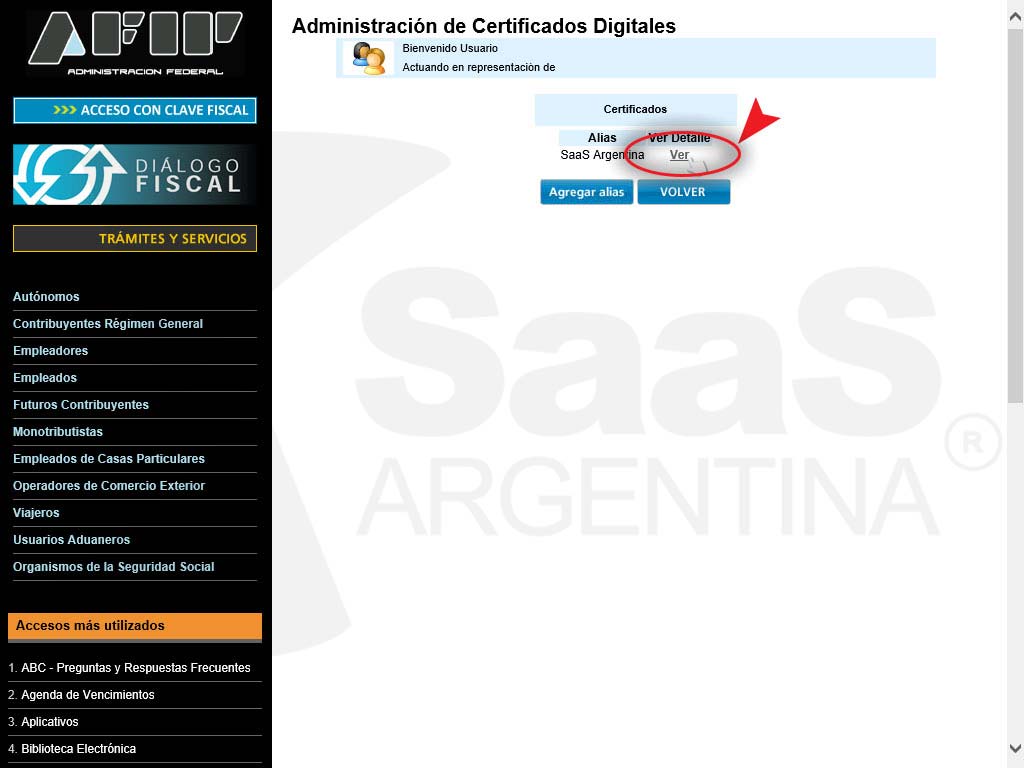
y "Descargar" el archivo del Certificado Digital (.crt)
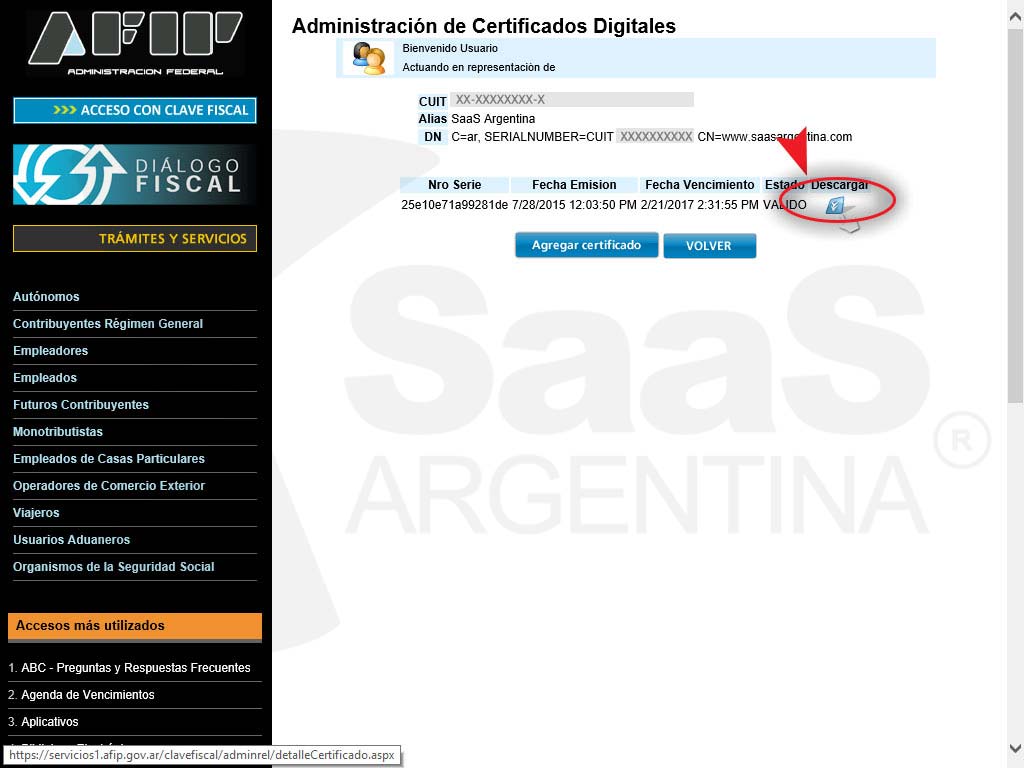
Guarde el archivo en su equipo, sin abrirlo. Se utilizará en un paso posterior de este instructivo
PASO 7
ES MUY IMPORTANTE REALIZAR ESTE PASO. SI NO SE REALIZA, EL PROCESO NO FUNCIONARÁ.
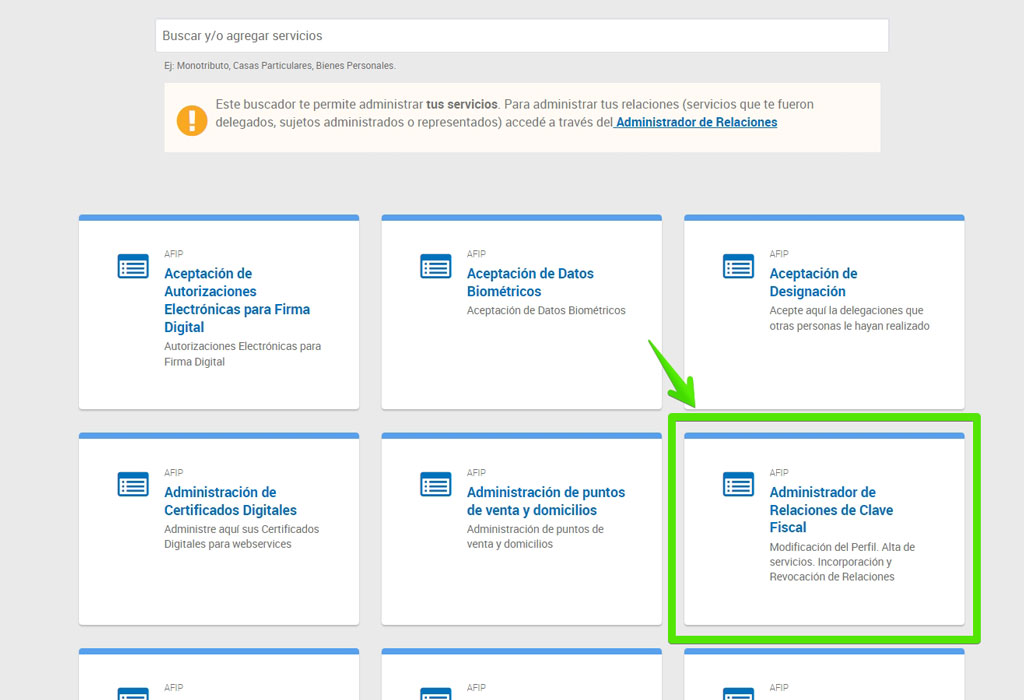
Vuelva al inicio de la sección de Clave Fiscal e ingrese en "Administrador de Relaciones de Clave Fiscal"
Si no aparece la opción, deberá salir y volver a ingresar al sitio de ARCA
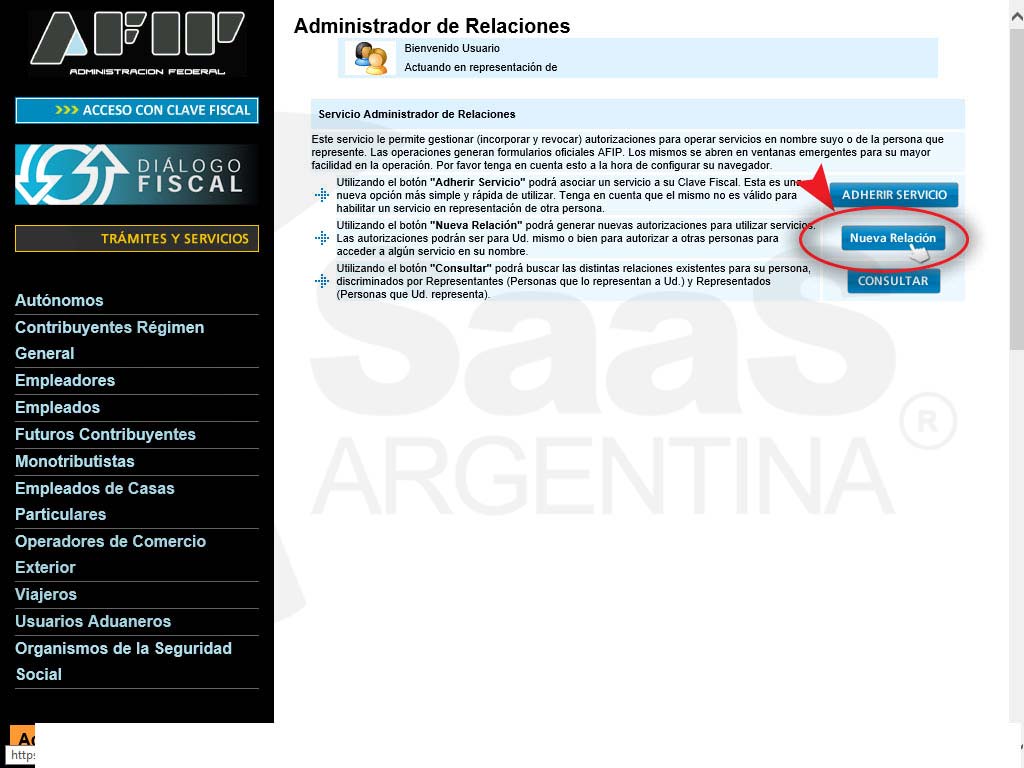
Luego ingrese en "Nueva Relación"
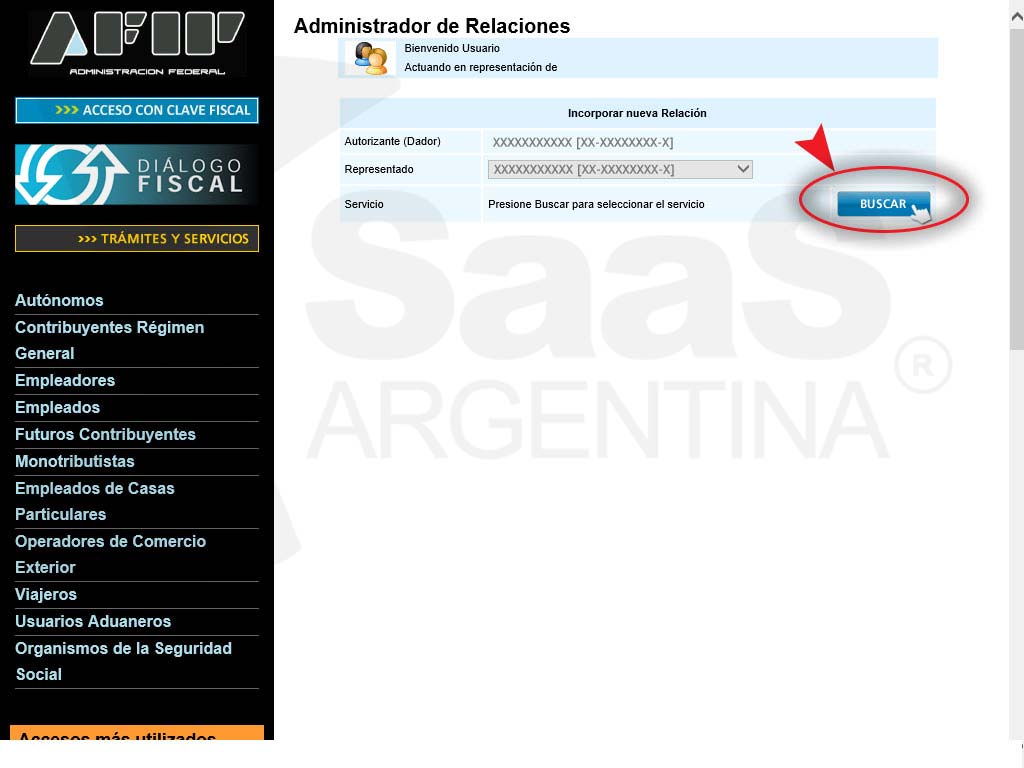
Haga un clic en "Buscar"
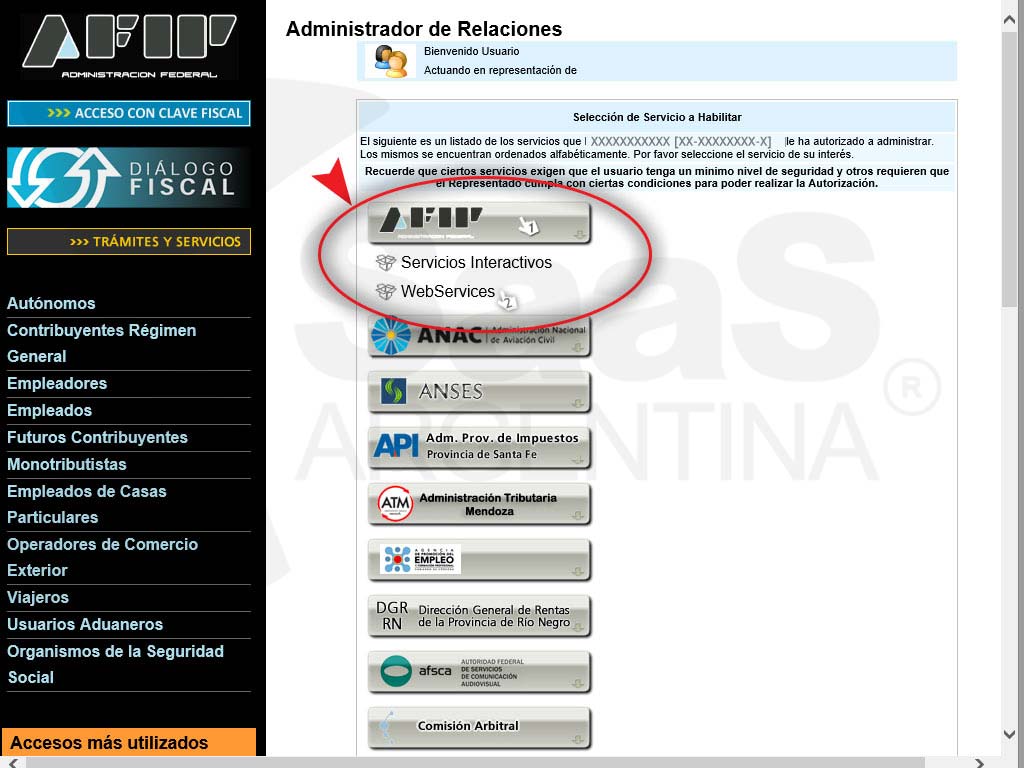
Luego haga clic en "ARCA" y en "WebServices"
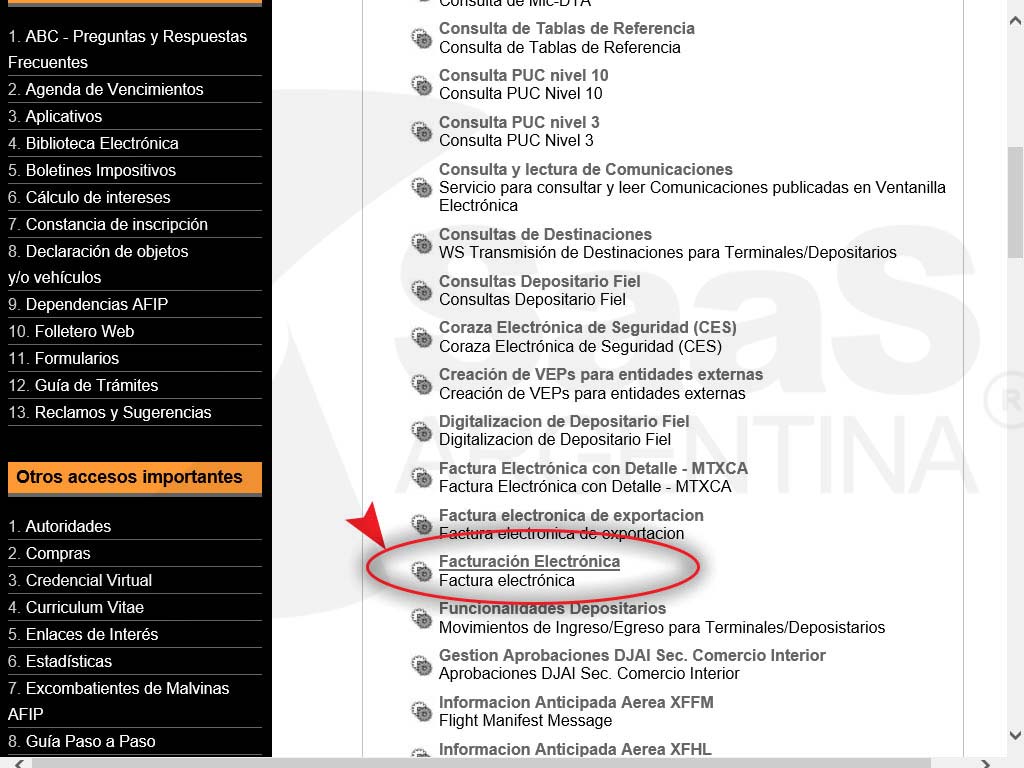
En el listado que se muestra, elija la opción "Facturación Electrónica"
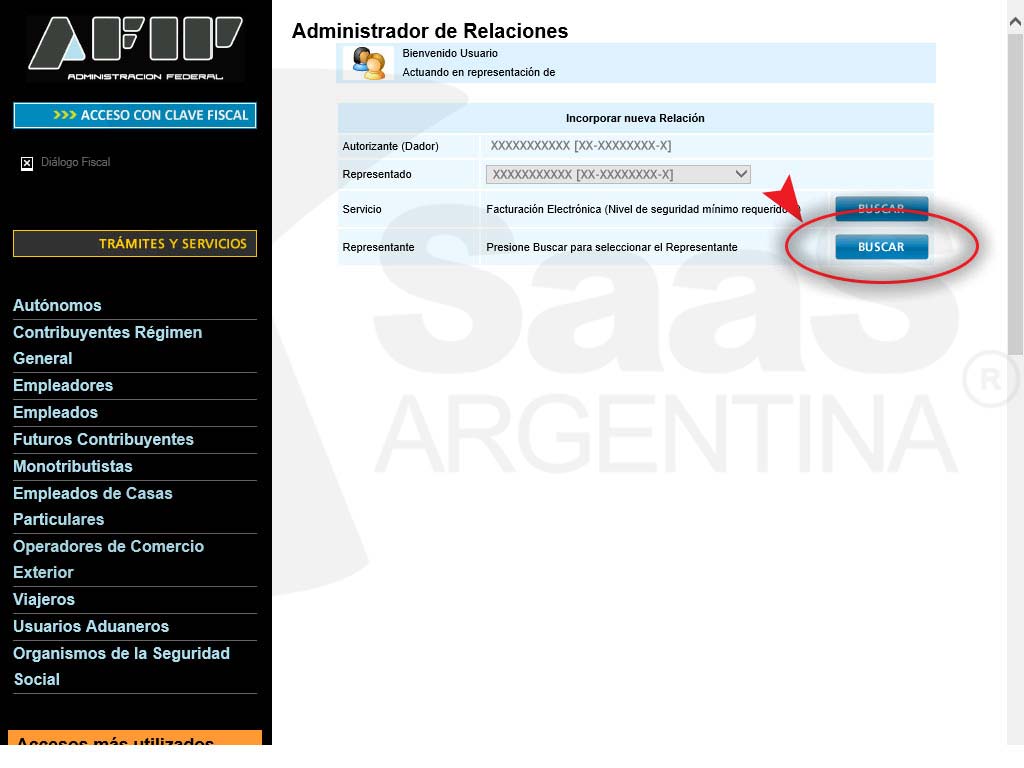
Una vez allí, presione la opción de "Buscar" (la segunda línea para buscar el Representante)
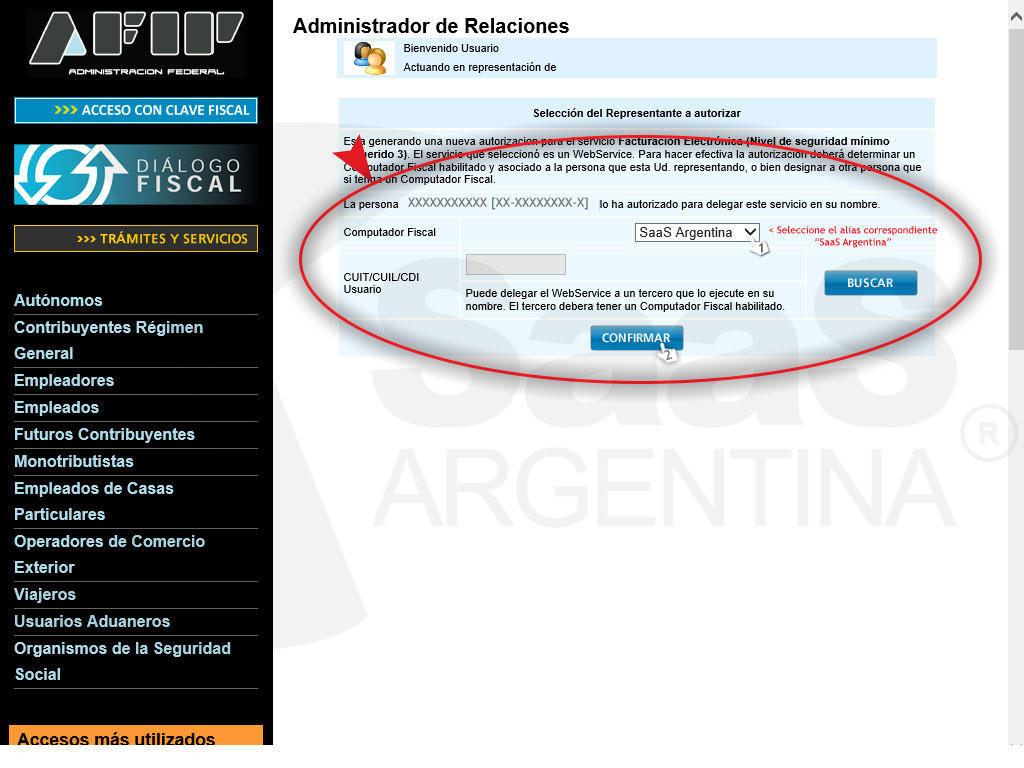
En "Computador Fiscal" elegir el Alias creado en el paso 5 (Llamado por ej "SaaS Argentina")
Luego haga un clic en "Confirmar" para terminar este paso.
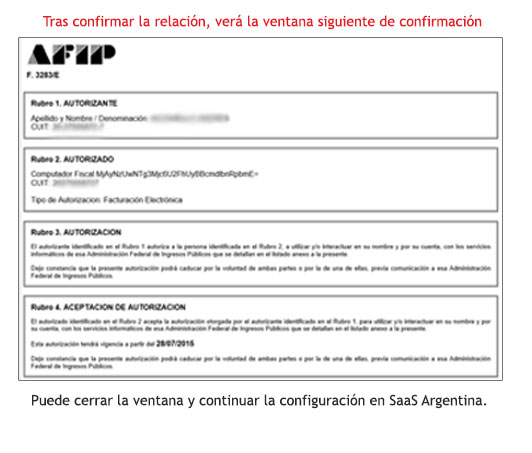
PASO 8
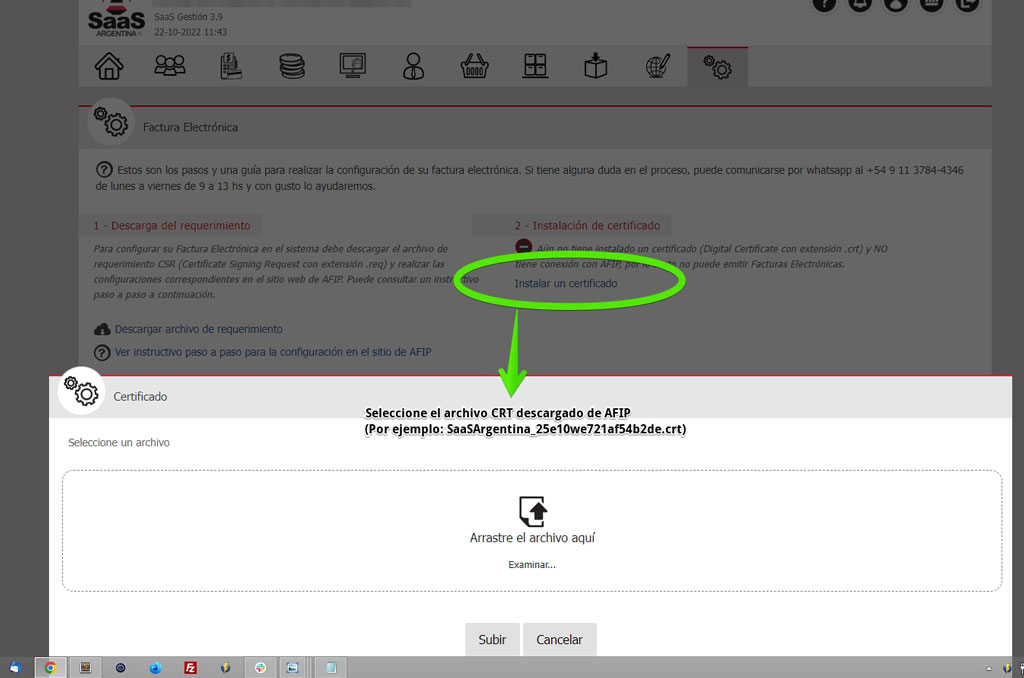
Ingrese nuevamente a su sistema SaaS Argentina e instale el certificado digital obtenido
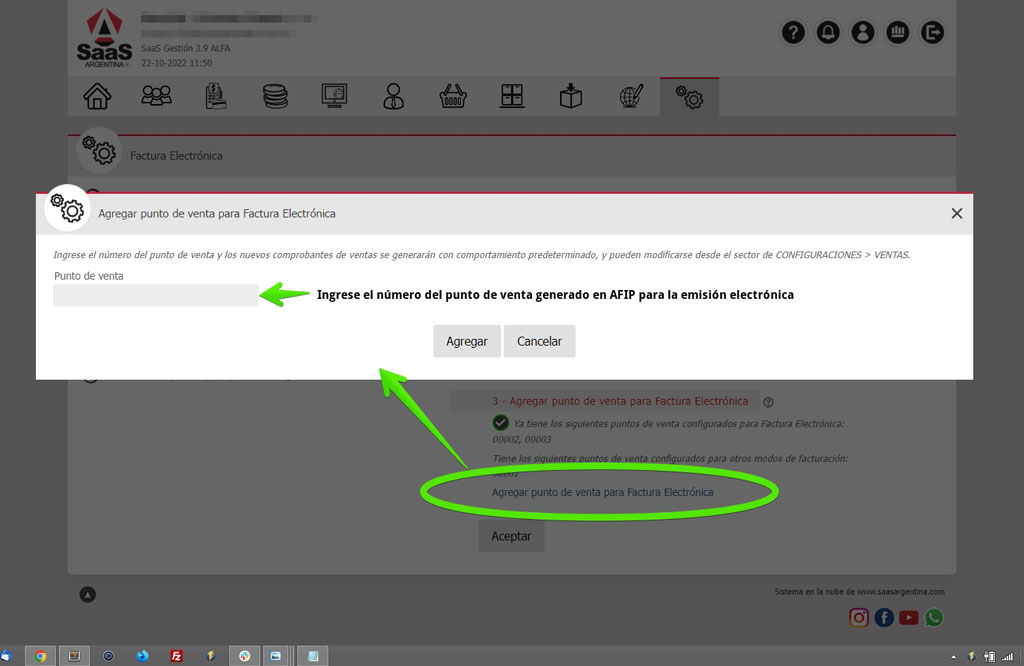
Genere todas las clases de comprobantes electrónicos del nuevo punto de venta haciendo un clic en "Agregar punto de venta para Factura Electrónica"
Si realizó los pasos correctamente ¡Empiece a emitir facturas electrónicas!
Importante: Ante cualquier dificultad, recomendamos la asesoría de su contador público.
Por consultas o sugerencias puede contactarnos a: info@saasargentina.com / Whatsapp: +54 9 11 3784-4346 / Consultas de ayuda